“`html
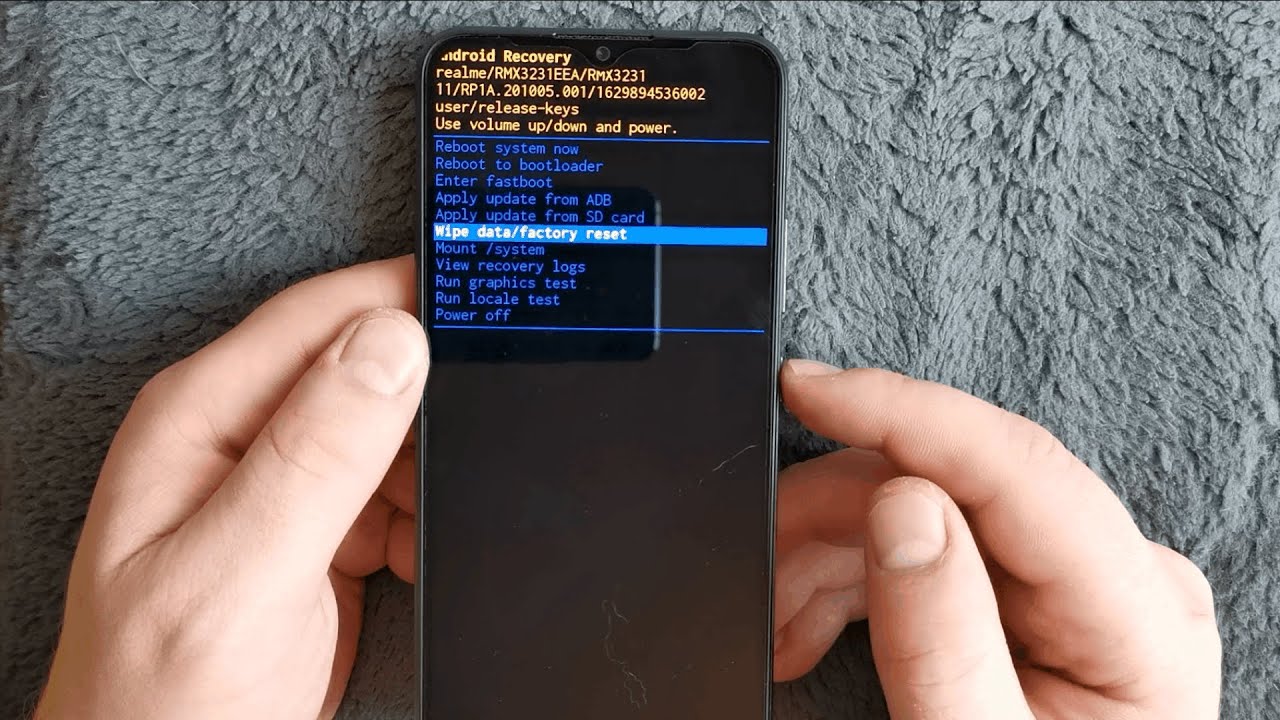
Android Kurtarma Modu (Recovery Mode), telefonunuzun bakım işlemlerini gerçekleştirmenize, güncellemeleri manuel olarak yüklemenize ve cihazınızı tamamen sıfırlamanıza imkan tanıyan kritik bir özelliktir. Eğer telefonunuz normal bir şekilde açılmıyorsa veya yazılımsal problemler yaşıyorsanız, bu mod oldukça yardımcı olabilir. Ancak, her Android marka ve modelinin kurtarma moduna erişim için farklı tuş kombinasyonları kullanması nedeniyle yukarıdaki işlem karmaşık görünebilir.
Android Recovery Mode’un Adım Adım Kullanımı
Google Pixel cihazlarda bu moda girebilmek için önce telefonunuzu tamamen kapatmalısınız.
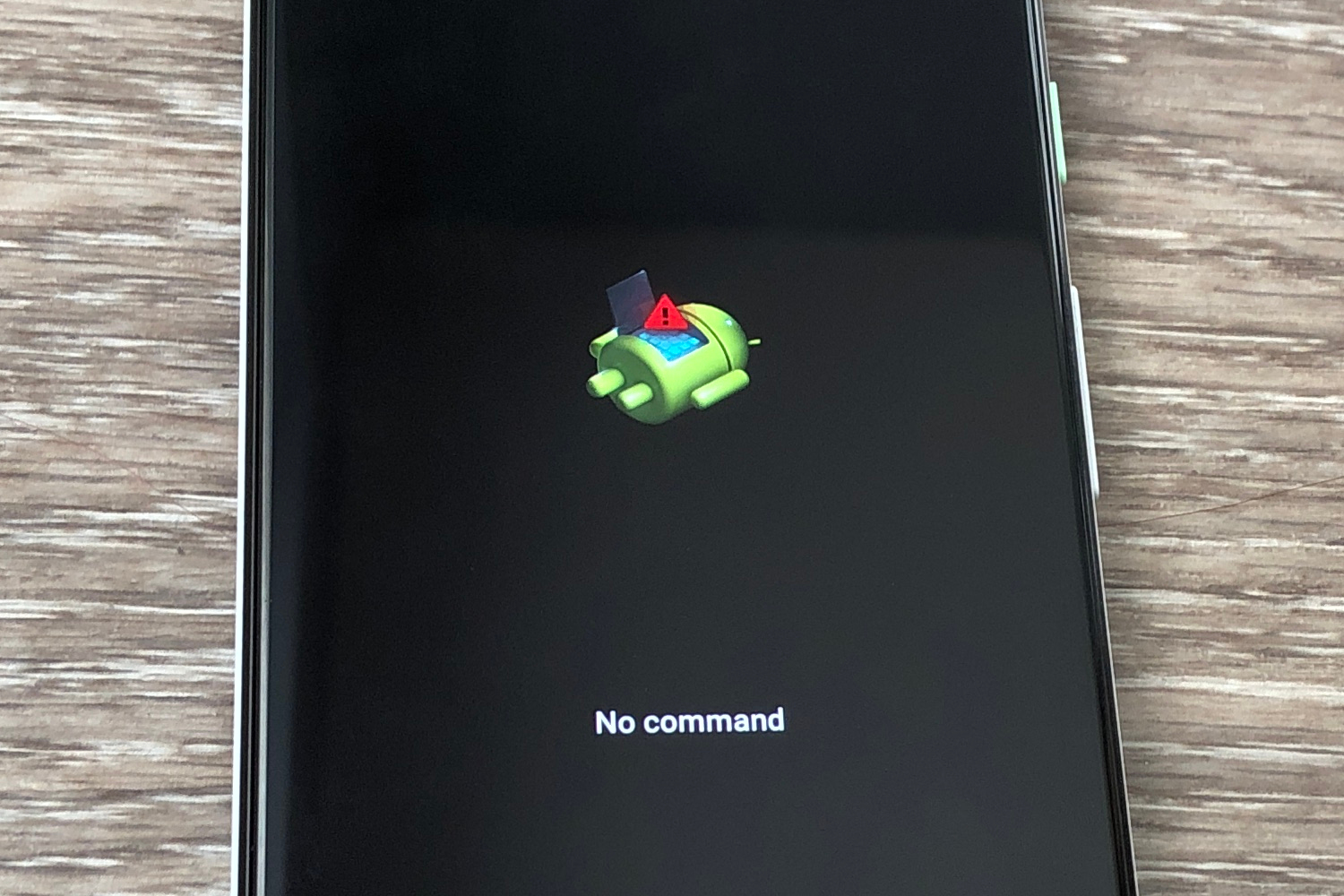
Eğer Pixel 6 veya daha yeni bir model kullanıyorsanız Güç ve Ses Kısma tuşlarına, Pixel 5 veya daha eski bir modelde iseniz Güç ve Ses Açma tuşlarına yaklaşık 30 saniye süreyle basılı tutmalısınız. Ekranda “Start” yazdığında menüye girdiğiniz anlamına gelir. Ses tuşlarıyla Recovery Mode seçeneğine gelin ve Güç tuşu ile onaylayın. Eğer ekranda “No command” yazılı bir Android logosu çıkıyorsa, Güç tuşuna basılı tutarken Ses Açma tuşuna bir kez basıp bırakmalısınız.
Samsung Galaxy kullanıcıları için prosedür modelden modele farklılık göstermektedir.
Telофonu kapattıktan sonra, Galaxy S20 ve daha güncel modellerde Güç ve Ses Açma tuşlarına Samsung logosunu görene kadar basılı tutun. Galaxy S10 ve daha eski modellerde ise Güç, Ses Açma ve Bixby (veya Home) tuşlarına aynı anda basmalısınız.
Adım Adım IMEI Öğrenme Rehberi
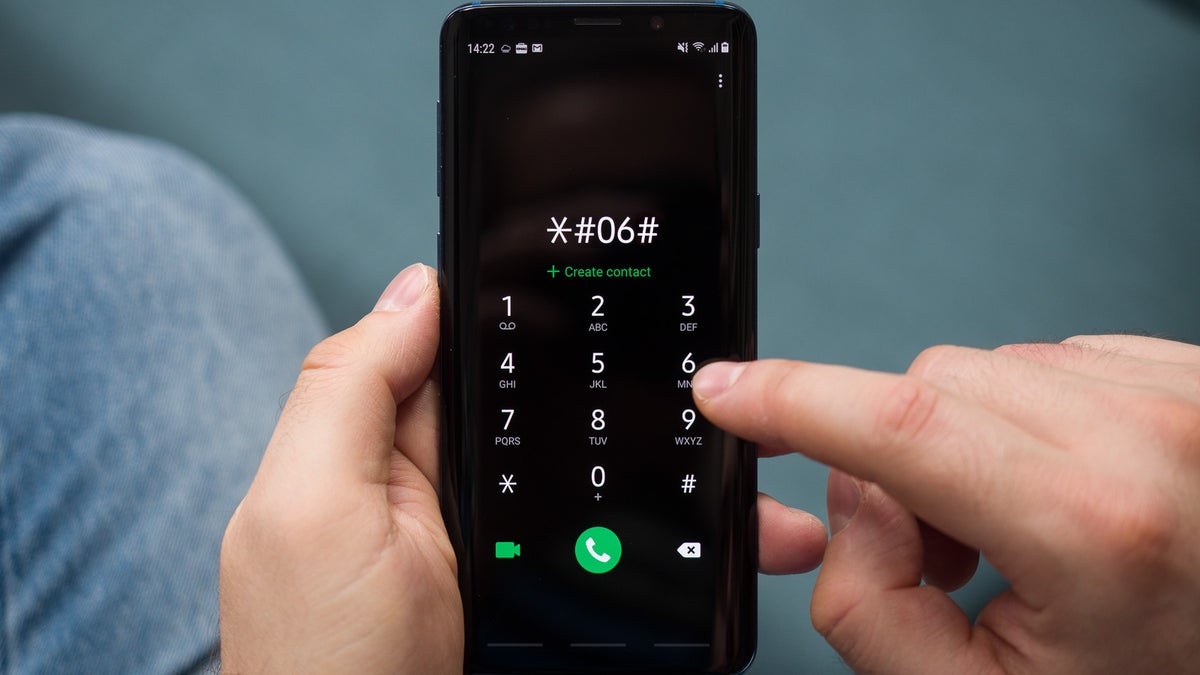
Telefonunuzun kimlik belgesi olan IMEI numarasını öğrenmenin en kolay ve hızlı yollarını rehberimizde bulabilirsiniz.
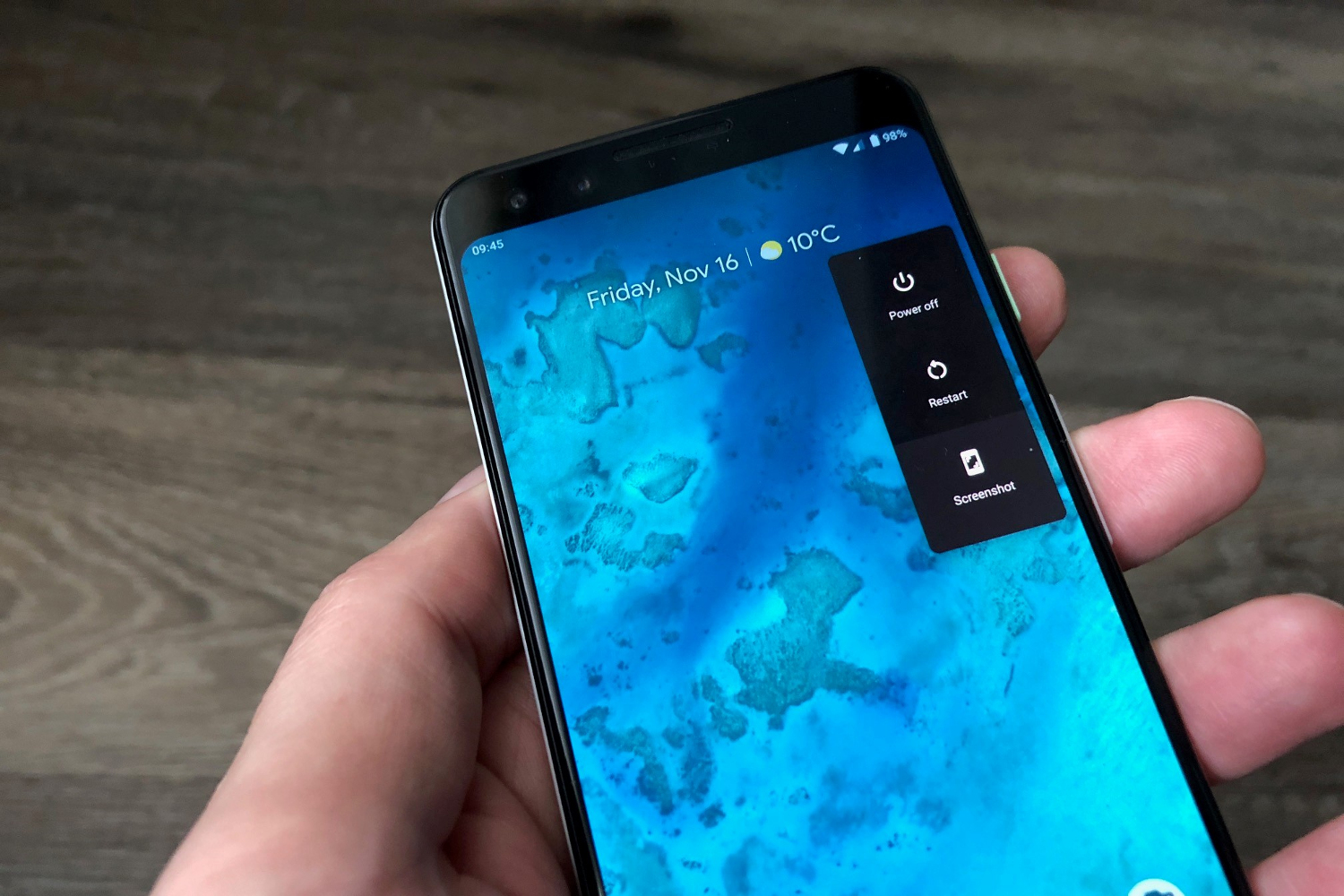
Motorola cihazlar için, telefonu kapatın ve Ses Kısma ile Güç tuşlarına cihaz açılana kadar basılı tutun. OnePlus cihazlarında ise telefon kapanınca Güç ve Ses Kısma tuşlarına birlikte basarak bu menüye ulaşabilirsiniz. Menüde dolaşmak için ses tuşlarını, seçim yapmak için ise güç tuşunu kullanabilirsiniz.
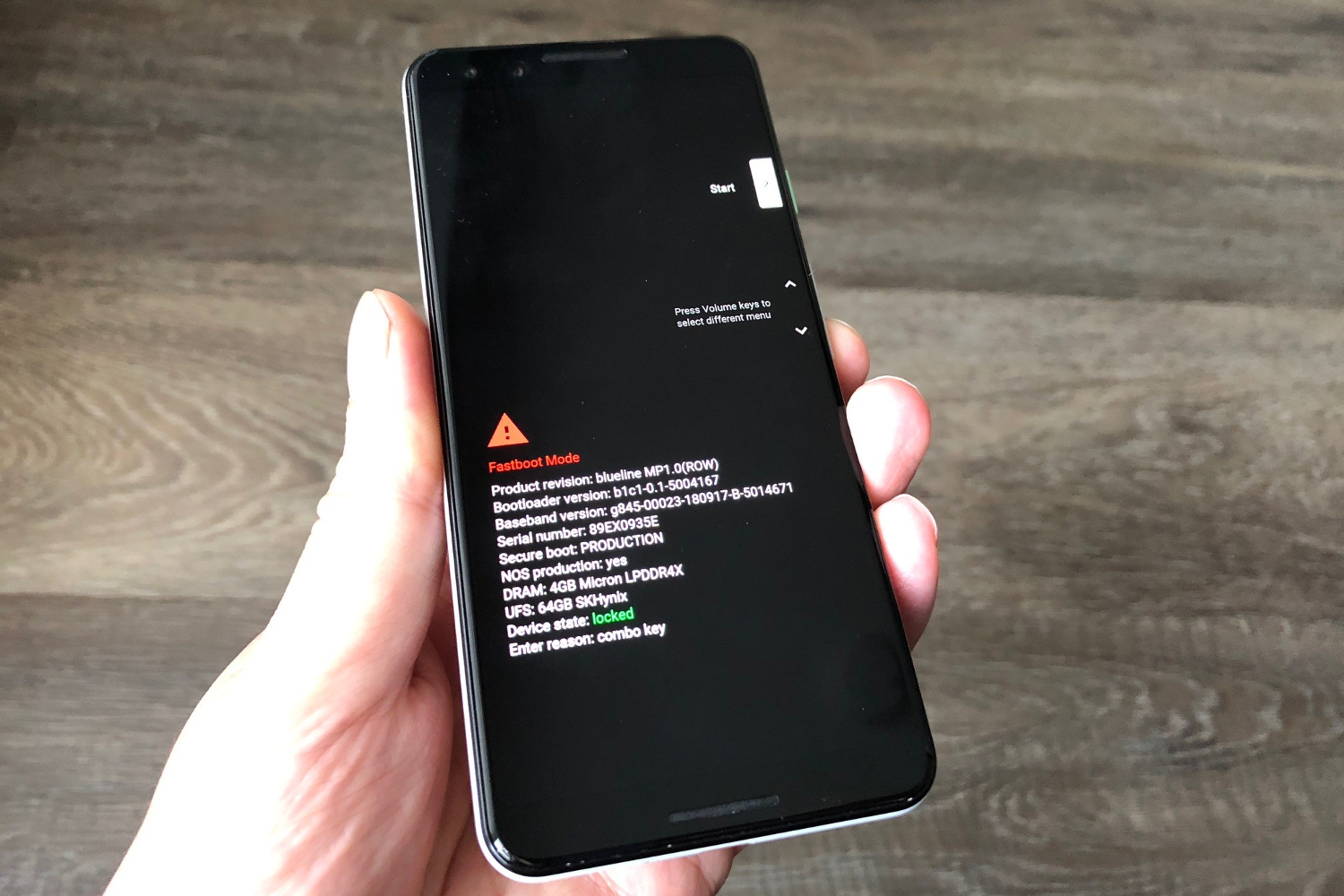
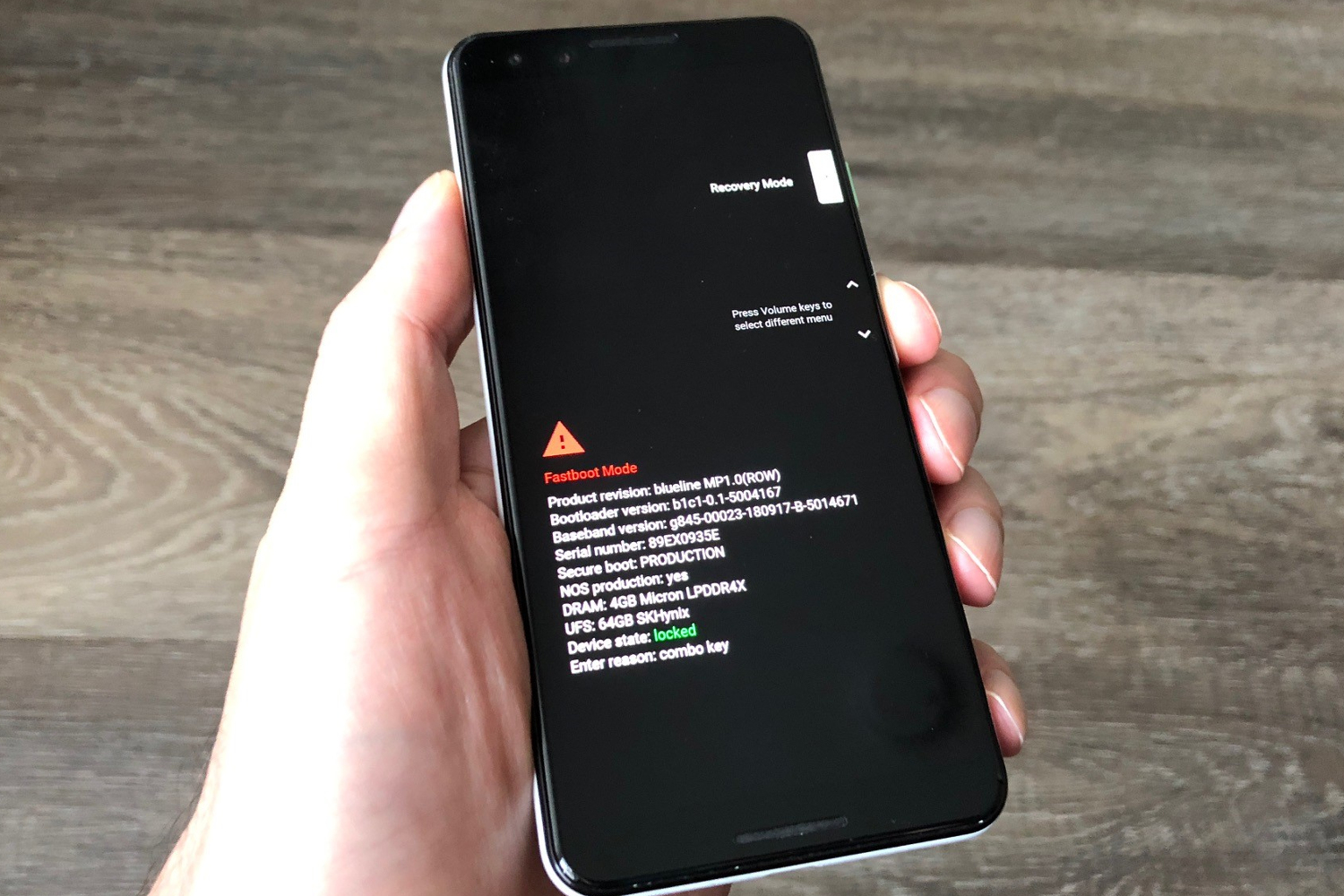
Recovery Mode menüsünde karşılaşacağınız temel seçeneklerin ne anlama geldiğini anlamak oldukça önemlidir.
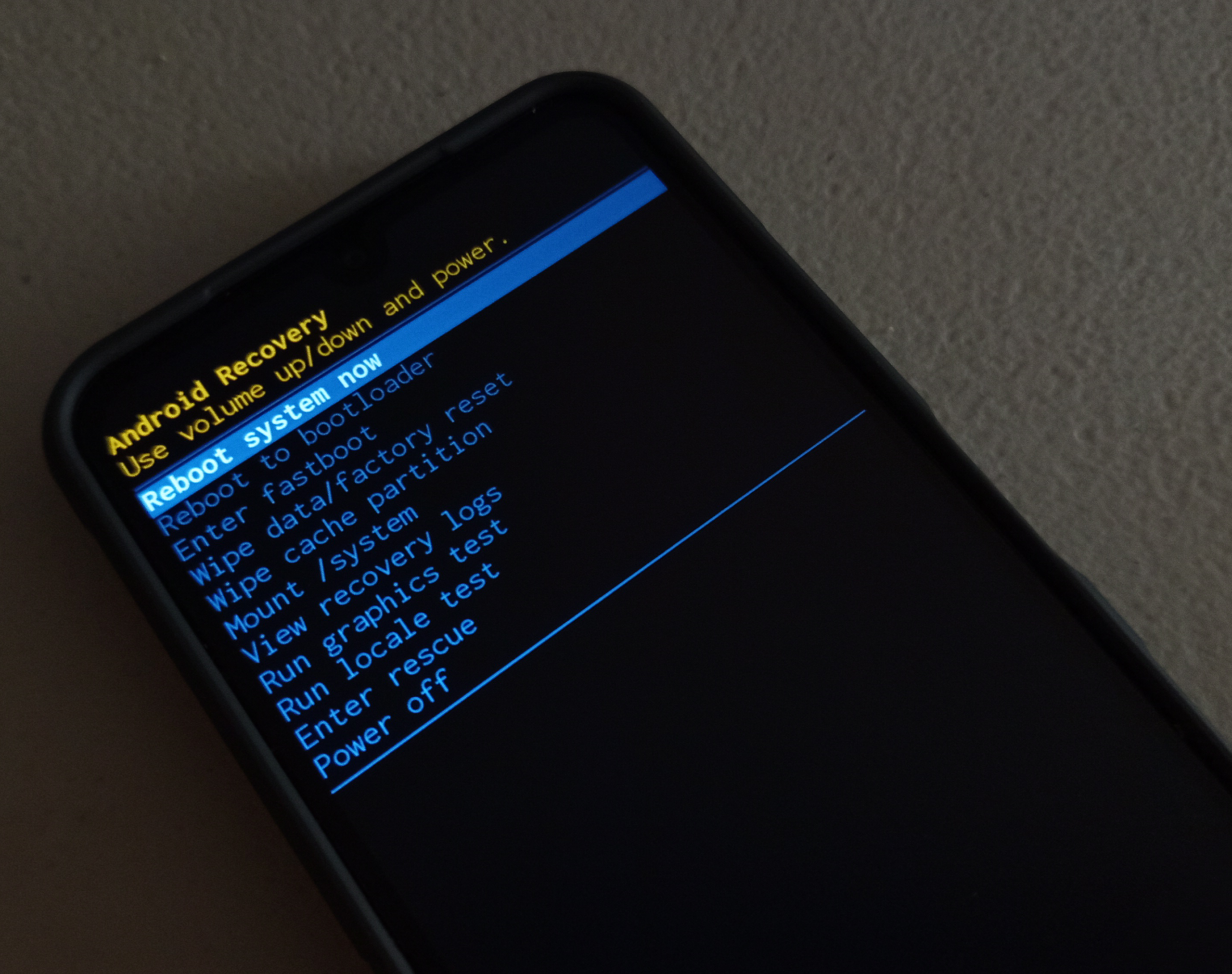
Örneğin, Reboot system now seçeneği cihazınızı normal bir şekilde yeniden başlatır. Apply update from ADB ise cihazınızı bilgisayara bağlayarak komut göndermenize imkan sağlar, fakat bu genelde geliştiriciler içindir.
Windows Security Nasıl Kapatılır?
Windows Security ve Defender korumalarını devre dışı bırakmak için gerekli adımları adım adım açıkladık.
Önemli seçeneklerden biri Wipe data/factory reset işlemidir. Bu seçenek, fotoğraflar ve uygulamalar dahil olmak üzere bütün verilerinizi siler ve cihazınızı fabrika ayarlarına geri döndürür. Bu işlem geri alınamaz, bu yüzden bu seçeneği kullanmadan önce kesinlikle emin olmalısınız.
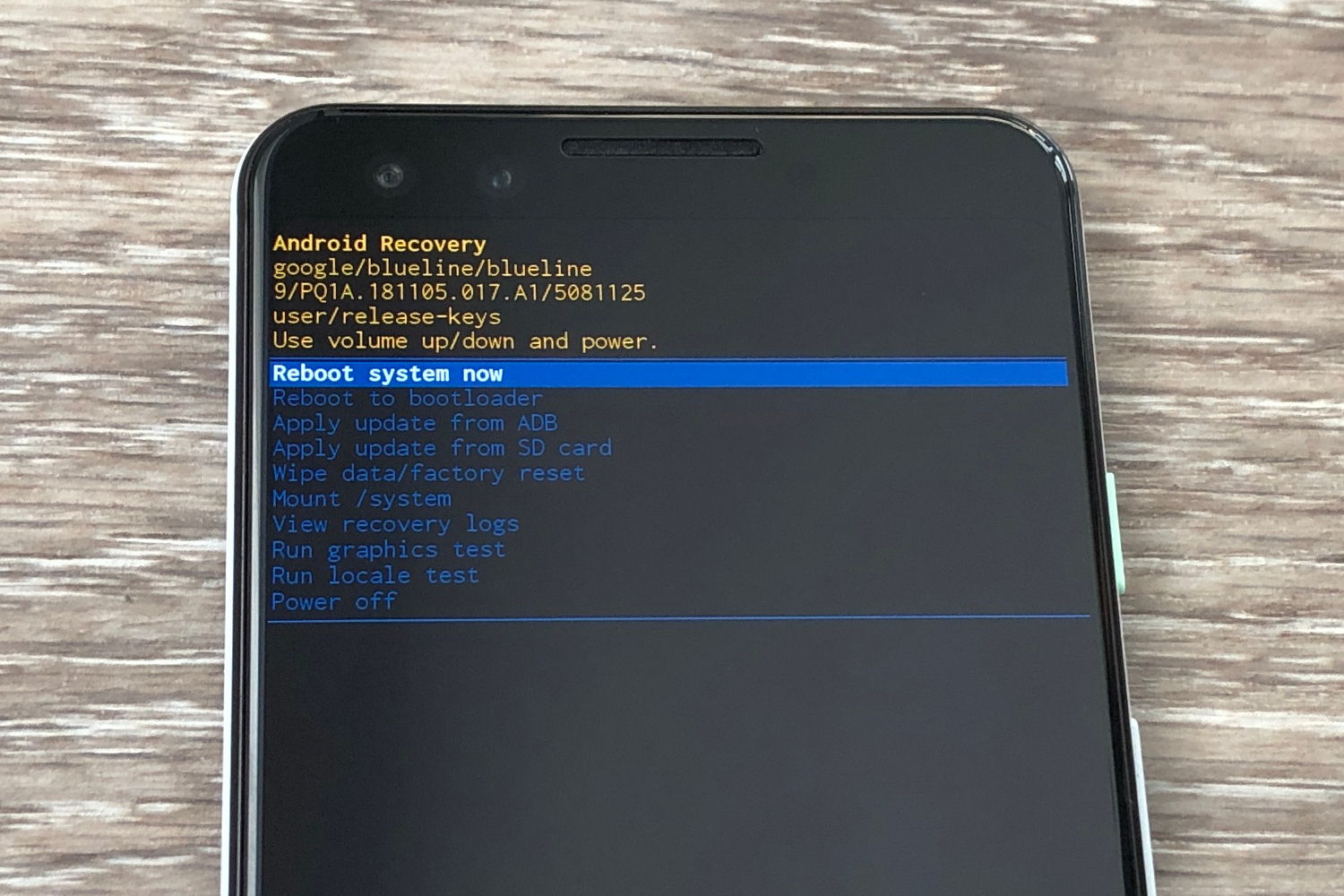
Diğer bir önemli seçenek ise Wipe cache partition olup, bu işlem sistem önbelleğini temizler.
Bu işlem kişisel verilerinizi veya ayarlarınızı silmez, sadece geçici sistem dosyalarını temizler. Eğer telefonunuz yavaşlıyorsa veya uygulamalar hata veriyorsa, veri kaybı yaşamadan bu seçeneği denemeniz tavsiye edilir.

Microsoft Word’de Boş Sayfalar Nasıl Silinir?
Microsoft Word’de istenmeyen boş sayfaları veya gereksiz içerikleri silmekte zorluk mu yaşıyorsunuz? İşte adım adım Word sayfa silme rehberimiz.
Son olarak, Fabrika Ayarlarına Sıfırlama Koruması (FRP) hakkında bilgi sahibi olmalısınız. Cihazınızı sıfırladığınızda, güvenlik nedeniyle Google hesabınızla giriş yapmanız gerekecektir. Bu, hırsızlığa karşı bir önlem olarak uygulanmaktadır. Eğer telefonunuzu satmayı veya bir başkasına vermeyi düşünüyorsanız, sıfırlama yapmadan önce Ayarlar > Hesaplar kısmından Google hesabınızı kaldırmayı unutmayın.
Hiç telefonunuzdaki sorunları çözmek adına Recovery Mode’u kullandınız mı?
“`